

ಸ್ಮಾರ್ಟ್ ಟಿವಿಯನ್ನು ಕಂಪ್ಯೂಟರ್ನಂತೆ ಬಳಸುವುದು ಹೇಗೆ? USB ಇಂದ ಈ 5 ಕೆಲಸ ಮಾಡಬಹುದು! ಏನೇನು ಗೊತ್ತಾ?
ನಿಮ್ಮ ಸ್ಮಾರ್ಟ್ ಟಿವಿಯನ್ನು ಕೇವಲ ಸಿನಿಮಾ ನೋಡಲು ಮಾತ್ರ ಬಳಸುತ್ತಿದ್ದೀರಾ. ಹಾಗಾದರೆ ನೀವು ಟಿವಿಯ ಅರ್ಧದಷ್ಟು ಫೀಚರ್ ಅನ್ನು ಮಿಸ್ ಮಾಡಿಕೊಳ್ಳುತ್ತಿದ್ದೀರಿ ಎಂದರ್ಥ. ಯಾಕಂದ್ರೆ, ಟಿವಿಯ ಹಿಂದಿರುವ ಒಂದು ಸಣ್ಣ USB ಪೋರ್ಟ್ ನಿಂದ ನಿಮ್ಮ ಟಿವಿಯನ್ನು ಕಂಪ್ಯೂಟರ್ ನಂತೆ ಬಳಸಬಹುದು.!

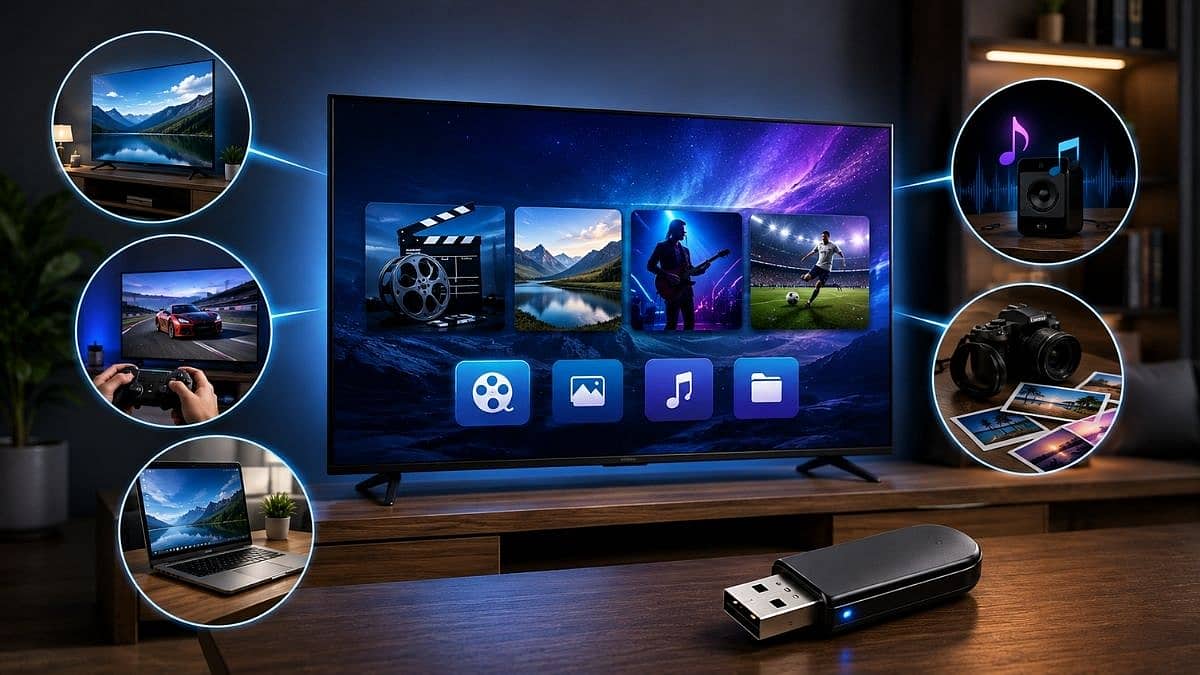
Smart TV Tricks: ನಮ್ಮ ಮನೆಯಲ್ಲಿರುವ ಸ್ಮಾರ್ಟ್ ಟಿವಿ ಕೇವಲ ಸಿನಿಮಾ ಅಥವಾ ಧಾರಾವಾಹಿ ನೋಡಲು ಮಾತ್ರ ಸೀಮಿತ ಎಂದುಕೊಂಡಿದ್ದೀರಾ? ಹಾಗಿದ್ದರೆ ನಿಮ್ಮ ಅನಿಸಿಕೆ ಖಂಡಿತ ತಪ್ಪು. ನಿಮ್ಮ ಟಿವಿಯ ಹಿಂಭಾಗದಲ್ಲಿ ಯಾರೂ ಗಮನಿಸದಂತೆ ಇರುವ ಆ ಒಂದು ಸಣ್ಣ ಯುಎಸ್ ಬಿ ಪೋರ್ಟ್, ಇಡೀ ಟಿವಿಯನ್ನೇ ಒಂದು ಮಿನಿ ಕಂಪ್ಯೂಟರ್ ಆಗಿ ಪರಿವರ್ತಿಸುವ ಶಕ್ತಿ ಹೊಂದಿದೆ. ಬಹುತೇಕ ಜನರು ಇದನ್ನು ಕೇವಲ ಪೆನ್ ಡ್ರೈವ್ ಹಾಕಿ ಸಿನಿಮಾ ನೋಡಲು ಮಾತ್ರ ಬಳಸುತ್ತಾರೆ, ಆದರೆ ಇದರ ನಿಜವಾದ ಕರಾಮತ್ತು ತಿಳಿದರೆ ನೀವು ಬೆರಗಾಗೋದು ಗ್ಯಾರಂಟಿ. ಕೀಬೋರ್ಡ್, ಮೌಸ್ ಕನೆಕ್ಟ್ ಮಾಡುವುದರಿಂದ ಹಿಡಿದು ಟಿವಿಯ ಸ್ಟೋರೇಜ್ ಹೆಚ್ಚಿಸುವವರೆಗೆ ಏನೆಲ್ಲಾ ರಹಸ್ಯ ಟ್ರಿಕ್ ಗಳು ಇಲ್ಲಿ ಅಡಗಿವೆ ಎನ್ನುವುದರ ಕುರಿತ ಮಾಹಿತಿ ಇಲ್ಲಿದೆ:
ಕೀಬೋರ್ಡ್ ಮತ್ತು ಮೌಸ್ ಕನೆಕ್ಟ್ ಮಾಡಿ:
ಸ್ಮಾರ್ಟ್ ಟಿವಿಯಲ್ಲಿ ಯೂಟ್ಯೂಬ್ ಅಥವಾ ನೆಟ್ ಫ್ಲಿಕ್ಸ್ ನಲ್ಲಿ ಸಿನಿಮಾ ಸರ್ಚ್ ಮಾಡುವಾಗ ರಿಮೋಟ್ ನಲ್ಲಿ ಒಂದೊಂದೇ ಅಕ್ಷರ ಟೈಪ್ ಮಾಡುವುದು ತುಂಬಾ ಕಿರಿಕಿರಿ. ಇದಕ್ಕೆ ಸರಳ ಪರಿಹಾರ ಯುಎಸ್ ಬಿ ಪೋರ್ಟ್. ನಿಮ್ಮ ವೈರ್ಡ್ ಅಥವಾ ವೈರ್ ಲೆಸ್ ಕೀಬೋರ್ಡ್ ಮತ್ತು ಮೌಸ್ ನ ರಿಸೀವರ್ ಡಾಂಗಲ್ ಅನ್ನು ಟಿವಿಯ ಯುಎಸ್ ಬಿ ಪೋರ್ಟ್ ಗೆ ಸಿಕ್ಕಿಸಿ. ತಕ್ಷಣವೇ ಟಿವಿ ಸ್ಕ್ರೀನ್ ಮೇಲೆ ಮೌಸ್ ಪಾಯಿಂಟರ್ ಬರುತ್ತದೆ. ನಂತರ ಕಂಪ್ಯೂಟರ್ ನಲ್ಲೇ ಟೈಪ್ ಮಾಡುವಂತೆ ವೇಗವಾಗಿ ಸರ್ಚ್ ಮಾಡಬಹುದು.
ಪೆನ್ ಡ್ರೈವ್ ಅಥವಾ ಹಾರ್ಡ್ ಡಿಸ್ಕ್ ಬಳಕೆ:
ಇದು ಎಲ್ಲರಿಗೂ ಗೊತ್ತಿರುವ ಬಳಕೆ ಆದರೆ ಸರಿಯಾಗಿ ಬಳಸುವವರು ಕಡಿಮೆ. ನಿಮ್ಮ ವೈಯಕ್ತಿಕ ಫೋಟೋಗಳು, ವಿಡಿಯೋಗಳು ಅಥವಾ ಡೌನ್ ಲೋಡ್ ಮಾಡಿದ ಸಿನಿಮಾಗಳಿರುವ ಪೆನ್ ಡ್ರೈವ್ ಅನ್ನು ಟಿವಿಗೆ ಹಾಕಿ. ಟಿವಿಯ ಹೋಮ್ ಸ್ಕ್ರೀನ್ ನಲ್ಲಿ ಮೀಡಿಯಾ ಪ್ಲೇಯರ್ ಅಥವಾ ಫೈಲ್ ಮ್ಯಾನೇಜರ್ ಆಪ್ ಓಪನ್ ಮಾಡಿದರೆ ನಿಮ್ಮ ಫೈಲ್ ಗಳು ಪ್ಲೇ ಆಗುತ್ತವೆ. ಇಂಟರ್ನೆಟ್ ಇಲ್ಲದಿದ್ದರೂ ದೊಡ್ಡ ಪರದೆಯ ಮೇಲೆ ಕಂಟೆಂಟ್ ನೋಡಬಹುದು.
ಕಚೇರಿಯ ಫೈಲ್ ಮತ್ತು ಪ್ರೆಸೆಂಟೇಷನ್ ವೀಕ್ಷಣೆ:
ಮನೆಯಿಂದ ಕೆಲಸ ಮಾಡುವವರಿಗೆ ಇದು ಬೆಸ್ಟ್ ಫೀಚರ್. ನಿಮ್ಮ ವರ್ಡ್, ಪಿಡಿಎಫ್ ಅಥವಾ ಪವರ್ ಪಾಯಿಂಟ್ ಫೈಲ್ ಗಳನ್ನು ಪೆನ್ ಡ್ರೈವ್ ಗೆ ಹಾಕಿ ಟಿವಿಗೆ ಕನೆಕ್ಟ್ ಮಾಡಿ. ಟಿವಿಯ ಪ್ಲೇ ಸ್ಟೋರ್ ನಿಂದ WPS Office ನಂತಹ ಆಪ್ ಡೌನ್ ಲೋಡ್ ಮಾಡಿಕೊಂಡರೆ ಸಾಕು. ನಿಮ್ಮ ಟಿವಿಯನ್ನೇ ದೊಡ್ಡ ಮಾನಿಟರ್ ಆಗಿ ಬಳಸಿ ಪ್ರೆಸೆಂಟೇಷನ್ ವೀಕ್ಷಿಸಬಹುದು. ವಿದ್ಯಾರ್ಥಿಗಳಿಗೂ ಇದು ತುಂಬಾ ಉಪಯುಕ್ತ.
ಗೇಮಿಂಗ್ ಕಂಟ್ರೋಲರ್ ಜೋಡಣೆ:
ಗೇಮ್ ಪ್ರಿಯರಿಗೆ ಇದು ಖುಷಿಯ ವಿಚಾರ. ನಿಮ್ಮ ಬಳಿ ಇರುವ ಯುಎಸ್ ಬಿ ಗೇಮಿಂಗ್ ಕಂಟ್ರೋಲರ್ ಅಥವಾ ಜಾಯ್ ಸ್ಟಿಕ್ ಅನ್ನು ಟಿವಿಯ ಯುಎಸ್ ಬಿ ಪೋರ್ಟ್ ಗೆ ಕನೆಕ್ಟ್ ಮಾಡಿ. ಸ್ಮಾರ್ಟ್ ಟಿವಿಯಲ್ಲಿರುವ ಆಂಡ್ರಾಯ್ಡ್ ಗೇಮ್ ಗಳನ್ನು ರಿಮೋಟ್ ಬದಲು ಕಂಟ್ರೋಲರ್ ನಲ್ಲಿ ಪ್ಲೇಸ್ಟೇಷನ್ ನಲ್ಲಿ ಆಡುವಂತೆ ಆಡಬಹುದು.
ವೆಬ್ ಕ್ಯಾಮ್ ಮೂಲಕ ವಿಡಿಯೋ ಕಾಲ್:
ಲ್ಯಾಪ್ ಟಾಪ್ ನ ಸಣ್ಣ ಪರದೆಯಲ್ಲಿ ವಿಡಿಯೋ ಕಾಲ್ ಮಾಡಿ ಬೇಸತ್ತಿದ್ದೀರಾ. ಒಂದು ಉತ್ತಮ ಯುಎಸ್ ಬಿ ವೆಬ್ ಕ್ಯಾಮ್ ಅನ್ನು ಟಿವಿಗೆ ಕನೆಕ್ಟ್ ಮಾಡಿ. ಟಿವಿಯಲ್ಲಿ ಗೂಗಲ್ ಮೀಟ್ ಅಥವಾ ಜೂಮ್ ಆಪ್ ಓಪನ್ ಮಾಡಿದರೆ ಇಡೀ ಕುಟುಂಬದ ಜೊತೆ ದೊಡ್ಡ ಪರದೆಯ ಮೇಲೆ ವಿಡಿಯೋ ಕಾಲ್ ಮಾಡಬಹುದು.
ನೆನಪಿಡಬೇಕಾದ ಟಿಪ್:
ಕೆಲವು ಹಳೆಯ ಪೆನ್ ಡ್ರೈವ್ ಗಳು ಟಿವಿಯಲ್ಲಿ ಸಪೋರ್ಟ್ ಆಗದಿದ್ದರೆ ಕಂಪ್ಯೂಟರ್ ನಲ್ಲಿ ಅದನ್ನು FAT32 ಅಥವಾ exFAT ಫಾರ್ಮ್ಯಾಟ್ ಗೆ ಫಾರ್ಮ್ಯಾಟ್ ಮಾಡಿ ನಂತರ ಬಳಸಿ.
Follow KannadaPrabha channel on WhatsApp
Subscribe to KannadaPrabha YouTube Channel and watch Videos
Download the KannadaPrabha News app to follow the latest news updates
Subscribe and Receive exclusive content and updates on your favorite topics
Disclaimer : ಕಾಮೆಂಟ್ಗಳಲ್ಲಿ ವ್ಯಕ್ತಪಡಿಸಿದ ಅಭಿಪ್ರಾಯಗಳು ಅವುಗಳನ್ನು ಪೋಸ್ಟ್ ಮಾಡುವ ವ್ಯಕ್ತಿಯ ಸಂಪೂರ್ಣ ಜವಾಬ್ದಾರಿಯಾಗಿದೆ; ಅವು kannadaprabha.com ನ ಅಭಿಪ್ರಾಯಗಳನ್ನು ಪ್ರತಿಬಿಂಬಿಸುವುದಿಲ್ಲ. ಒಬ್ಬ ವ್ಯಕ್ತಿ, ಸಮುದಾಯ, ಧರ್ಮ ಅಥವಾ ದೇಶದ ವಿರುದ್ಧ ಅವಹೇಳನಕಾರಿ ಅಥವಾ ಅಶ್ಲೀಲವಾದ ಯಾವುದೇ ಕಾಮೆಂಟ್ಗಳು ಭಾರತ ಸರ್ಕಾರದ ಮಾಹಿತಿ ತಂತ್ರಜ್ಞಾನ ನೀತಿಯ ಅಡಿಯಲ್ಲಿ ಶಿಕ್ಷಾರ್ಹವಾಗಿವೆ. ಅಂತಹ ಕಾಮೆಂಟ್ಗಳ ವಿರುದ್ಧ ಸೂಕ್ತ ಕಾನೂನು ಕ್ರಮ ಕೈಗೊಳ್ಳಲಾಗುವುದು.